

Tour Planning APIデモツールでリクエストを試す
HERE Tour Planning APIデモツールは、旅程計画のリクエストを視覚化して試すためのインタラクティブなブラウザーベースのプレイグラウンドです。問題をゼロから作成することも、[デモツールで開く]ボタンを使用してこのドキュメントから既製のサンプルを直接読み込むこともできます。
デモツールでは、次の操作を実行できます。
- 地図上にジョブとシフトを配置して、ゼロから問題を構築します。
- プリロードされた問題のJSONを編集し、HERE Tour Planning APIに送信します。
- 生成されたソリューションまたはプリロードされたソリューションを、各停車地の詳細とルートポリラインとともに、インタラクティブマップで確認できます。
- 生成された問題またはソリューションのJSONを独自の統合で使用する場合は、ダウンロードできます。
注
デモツールは以前のAPIレスポンスをレンダリングするだけなので、ソリューションは資格情報なしでも表示できます。問題をAPIに送信する(新しいソリューションを計算する)には、デモツールに入力するHERE APIキーが必要です。
前提条件
- JavaScriptが有効になっている最新のブラウザー。
- **問題の提出に必要なもの:**こちらのHERE APIキー。HEREプラットフォームでAPIキーを作成する方法については、「APIキーによる認証方法」を参照してください。
インターフェース概要
次の図は、以下のセクションで参照されるすべてのコントロールにラベルを付けています。特定のワークフローを完了する前に、これを使用して方向性を決めてください。
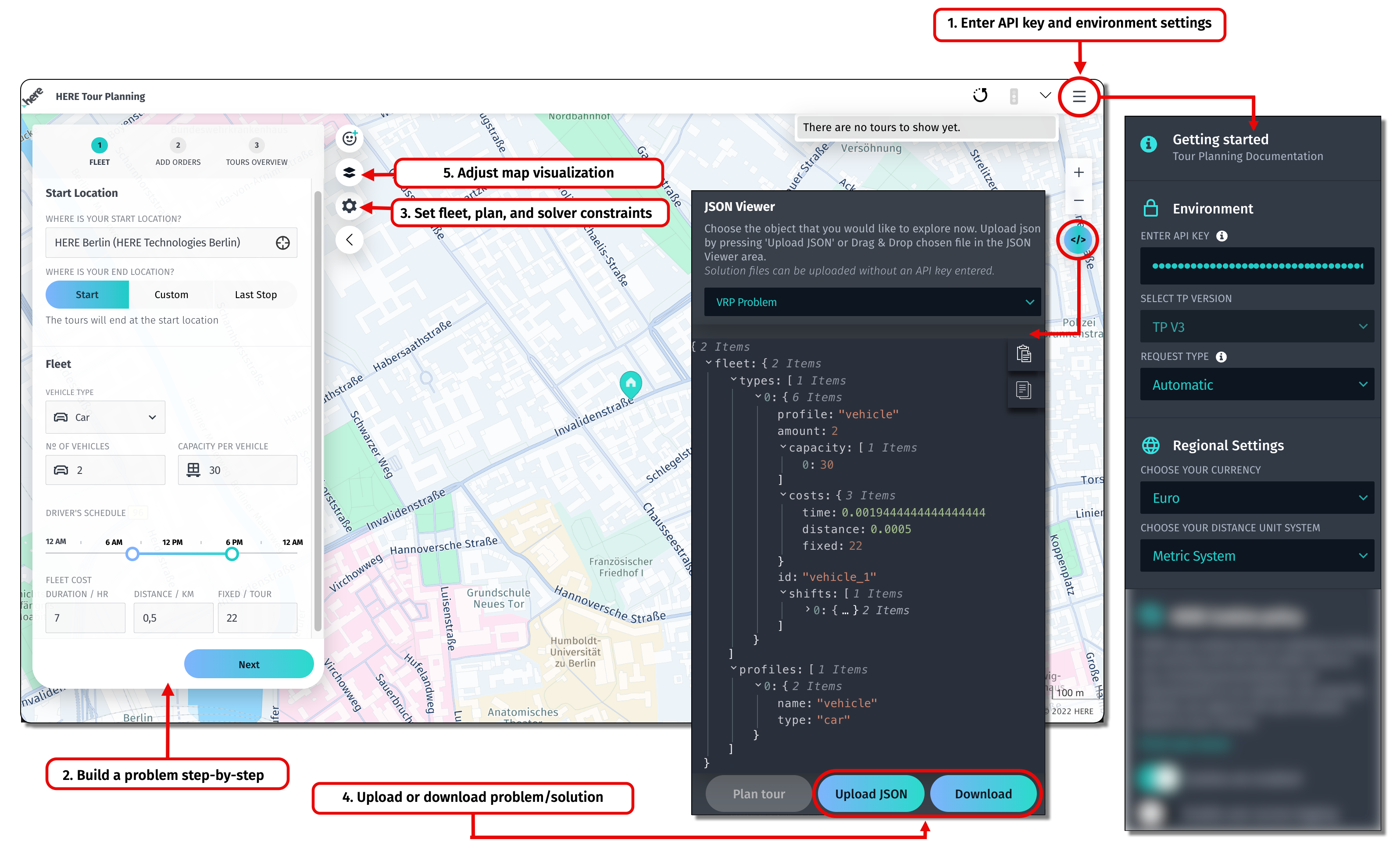
デモツールで資格情報を入力する
HERE Tour Planning APIに問題を送信する前に、デモツールにAPIキーを追加します。
- ヘッダーの右上隅にあるメニューアイコンをクリックして、[環境]パネルを開きます。
- キーを[APIキーを入力]フィールドに貼り付けます。
- 任意:必要に応じて隣接する設定を調整します。
- TPバージョンを選択-ターゲットとするTour Planning APIバージョンを選択します(現在はV3のみがサポートされています)。
- リクエストタイプ-[自動]のままにしておくと、ツールが問題のサイズに基づいて同期か非同期かを選択するか、明示的にいずれかを選択します。
- 地域設定-通貨と距離単位システムを選択します。
- パネルを閉じます。キーはブラウザーセッションに保存されます。
問題をゼロから作成する
ドキュメントにあるサンプルの代わりに独自のデータを試すには、デモツールを直接開き、3ステップのウィザードで問題を作成します。
ヒント
以前のセッションまたは独自の統合ですでにHERE Tour Planningの問題のJSONがある場合は、ウィザードをスキップできます。問題をデモシステムで使用するには、JSON Viewer(隣にある
</>アイコン)を開き、[JSONをアップロード]をクリックします。
次の手順に従って、問題を段階的に作成します。
- ブラウザーでhttps://demo.tourplanning.ext.here.com/にアクセスします。
- APIキーが入力されていることを確認します(「デモツールで資格情報を入力する」を参照)。
- 左側のパネルのウィザードを順に進めます。
- 任意:デモツールから問題とソリューションのJSONをダウンロードして、独自の統合で再利用したり、チームと共有したりできます。
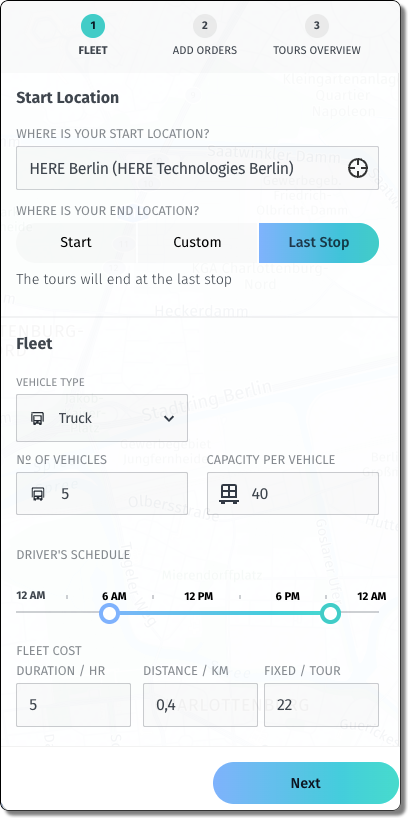
詳細については、「問題作成のベストプラクティスに従う」を参照してください。
注文を追加する方法
ウィザードのステップ2では、複数の方法で注文を入力できます。必要に応じてそれらを組み合わせることができます。たとえば、デモで注文を事前に入力してから、手動または地図を右クリックしてさらに注文を追加できます。
CSVファイルから注文を一括で読み込みます。
Important
Do not use real end user or customer data. Upload only test or anonymized data.
- Under Choose method, select Import.
- Click Download to grab a CSV template if you don't already have one that matches the expected schema.
- Drag your CSV into the drop zone, or click Browse files to select it. You can use the Import settings option to map columns from your CSV file to the properties required by the API.
- Optional: Modify the resulting orders, as needed. For example, you can:
- Adjust order location by dragging it on the map, or you can modify any of its properties (such as
time,duration, and so on) in the JSON Viewer. - Add an order by right-clicking on a map.
- Remove an order by right-clicking that order.
- Click Plan tour to submit your problem to the HERE Tour Planning API.
See the following figure for reference:
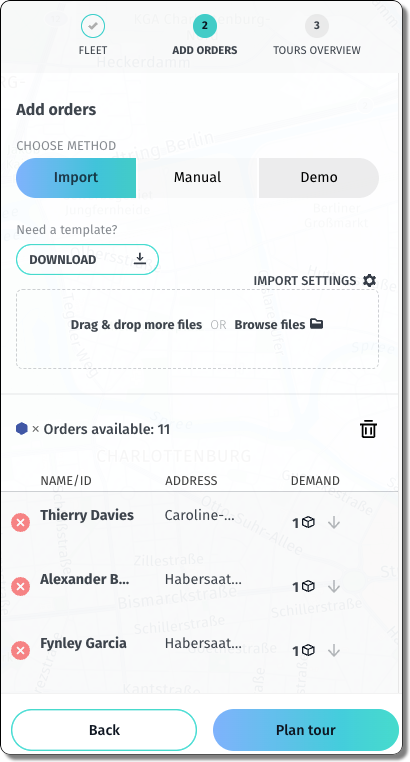
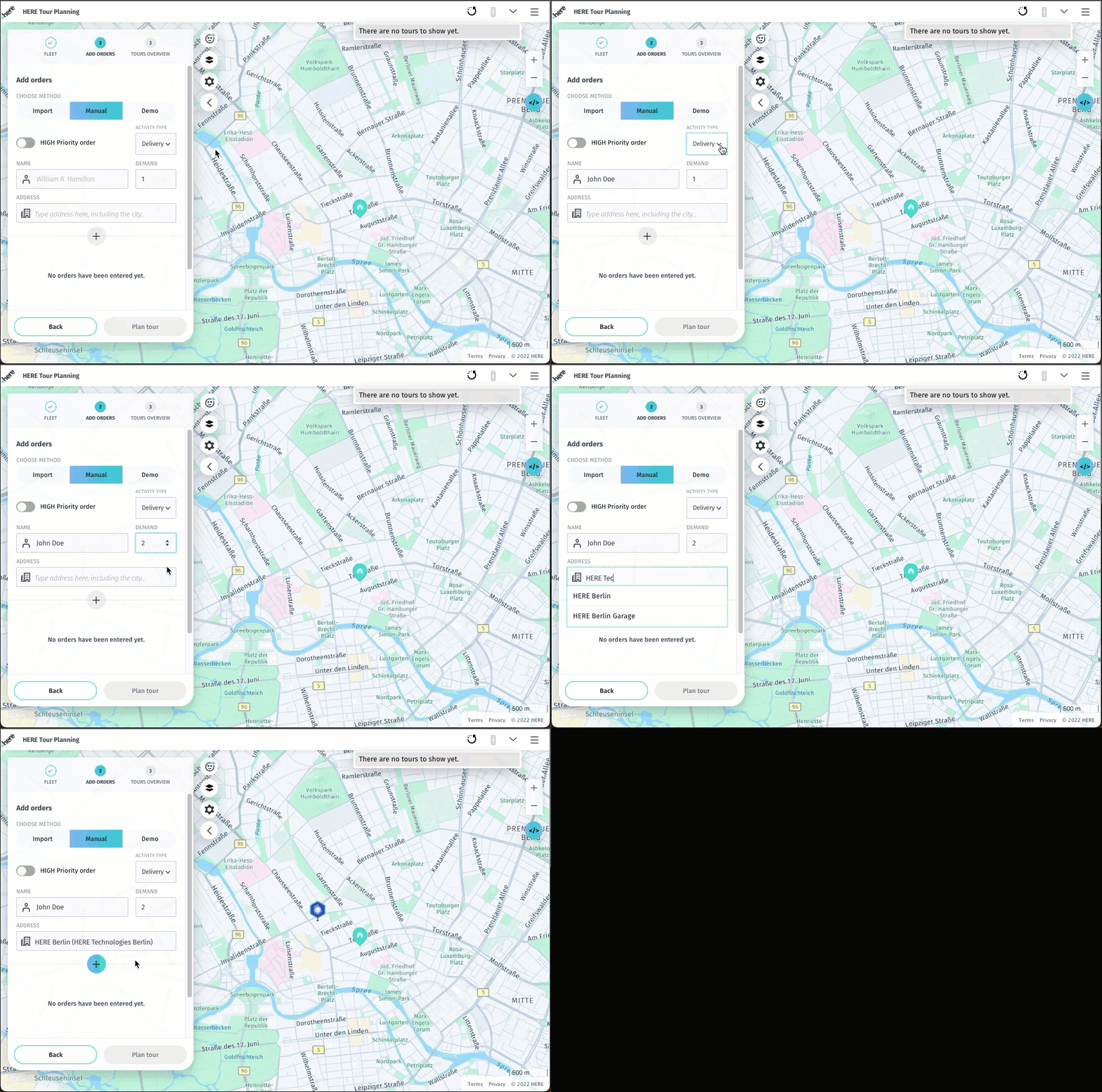
フォームを使用して、注文を1つずつ入力します。
- Under Choose method, select Manual.
- For each order, set:
- Name - Enter a name or a label for the order, for example John Doe.
- Activity type - Select either Pickup or Delivery.
- Demand - Specify the quantity for the vehicle to pick up or drop off.
- Address - Set the order location.
- HIGH Priority order (optional) - Toggle on to prioritize this order.
- Click the + button to add the order to the list. Repeat this step to add more orders, as needed.
- Optional: Modify the resulting orders, as needed. For example, you change order location by dragging it on the map, or you can modify any of its properties (such as
time,duration, and so on) in the JSON Viewer. You can also add or remove orders. - Click Plan tour to submit your problem to the HERE Tour Planning API.
See the following figure for reference:
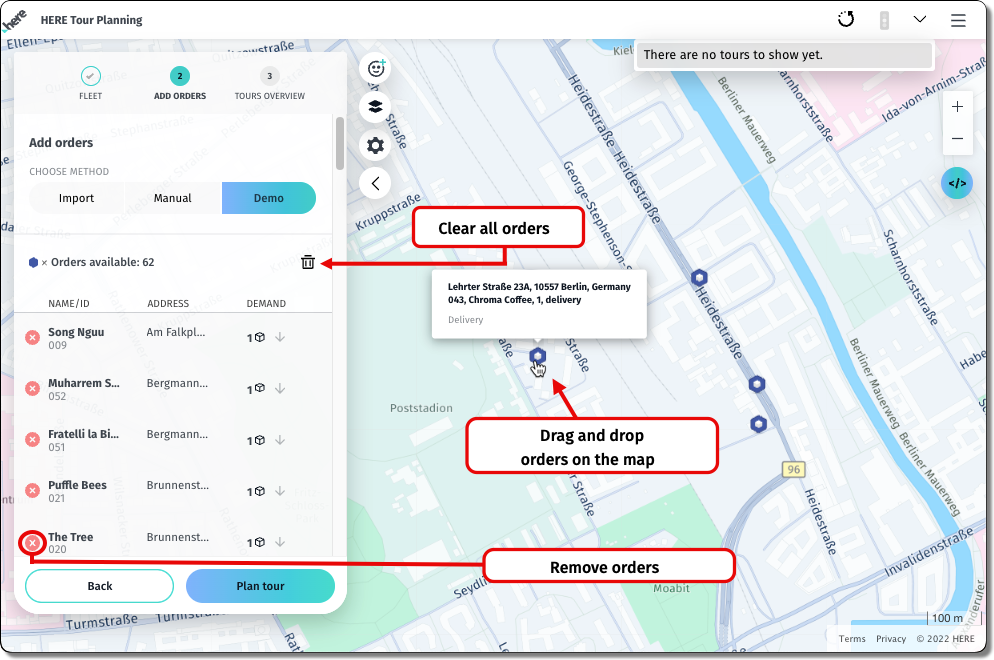
サンプルオーダーのプリセットバッチを読み込むと、データを準備せずに試せます。
- Under Choose method, select Demo.
- The demo tool populates a ready-made list of sample orders on the map and in the orders panel.
- Optional: Modify the resulting orders, as needed. For example, you change order location by dragging it on the map, or you can modify any of its properties (such as
time,duration, and so on) in the JSON Viewer. You can also add or remove orders. - Click Plan tour to submit your problem to the HERE Tour Planning API.
See the following figure for reference:
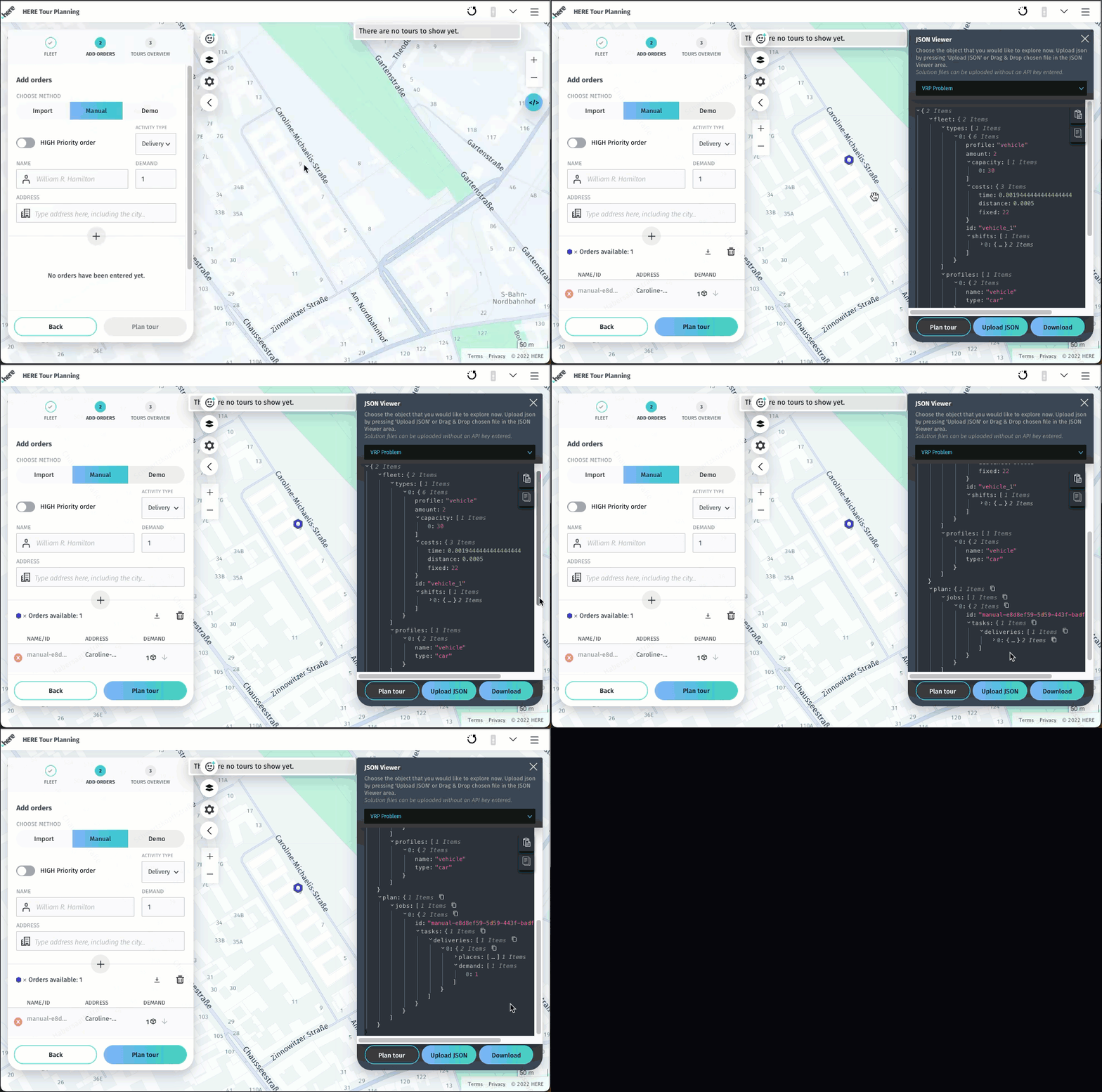
地図上の任意のポイントを注文に変換します。
- Right-click anywhere on the map. The demo tool resolves the point to an address and shows a context menu.
- Choose the activity type:
- Add Address as Pickup
- Add Address as Delivery
- Add Address as PUDO - Enter a PUDO ID, duration, and the position in the tour sequence to assign it to (for example, Assign at first stop).
For more information, see Job groups with PUDOs. - Add Address as Reload - Enter the reload duration.
For more information, see Reloads in VehicleType.
- Alternatively, choose Copy Address to copy the resolved address for use elsewhere. For example, you can use the copied address when adding orders manually.
- Optional: Modify the resulting orders, as needed. For example, you change order location by dragging it on the map, or you can modify any of its properties (such as
time,duration, and so on) in the JSON Viewer. You can also add or remove orders. - Click Plan tour to submit your problem to the HERE Tour Planning API.
The following figure shows how to add orders by right-clicking on a map as well as the ability to subsequently edit the new order in JSON Viewer:
旅程を確認する
ウィザードのステップ3「旅程概要」では、送信した問題に対するAPIの応答を調べます。前のステップで[旅程を計画]をクリックすると、ウィザードが[旅程概要]パネルに置き換わり、地図には各車両の旅程が、色分けされた番号の付いた停車地でレンダリングされます。各停車地はルートポリラインで接続されています。
ここから、ソリューションを次の2つの詳細レベルで確認できます。
- 旅程概要-ソリューション全体の統計情報を集約します。
- 旅程詳細-特定の車両の旅程を詳しく調べることができます。
旅程概要
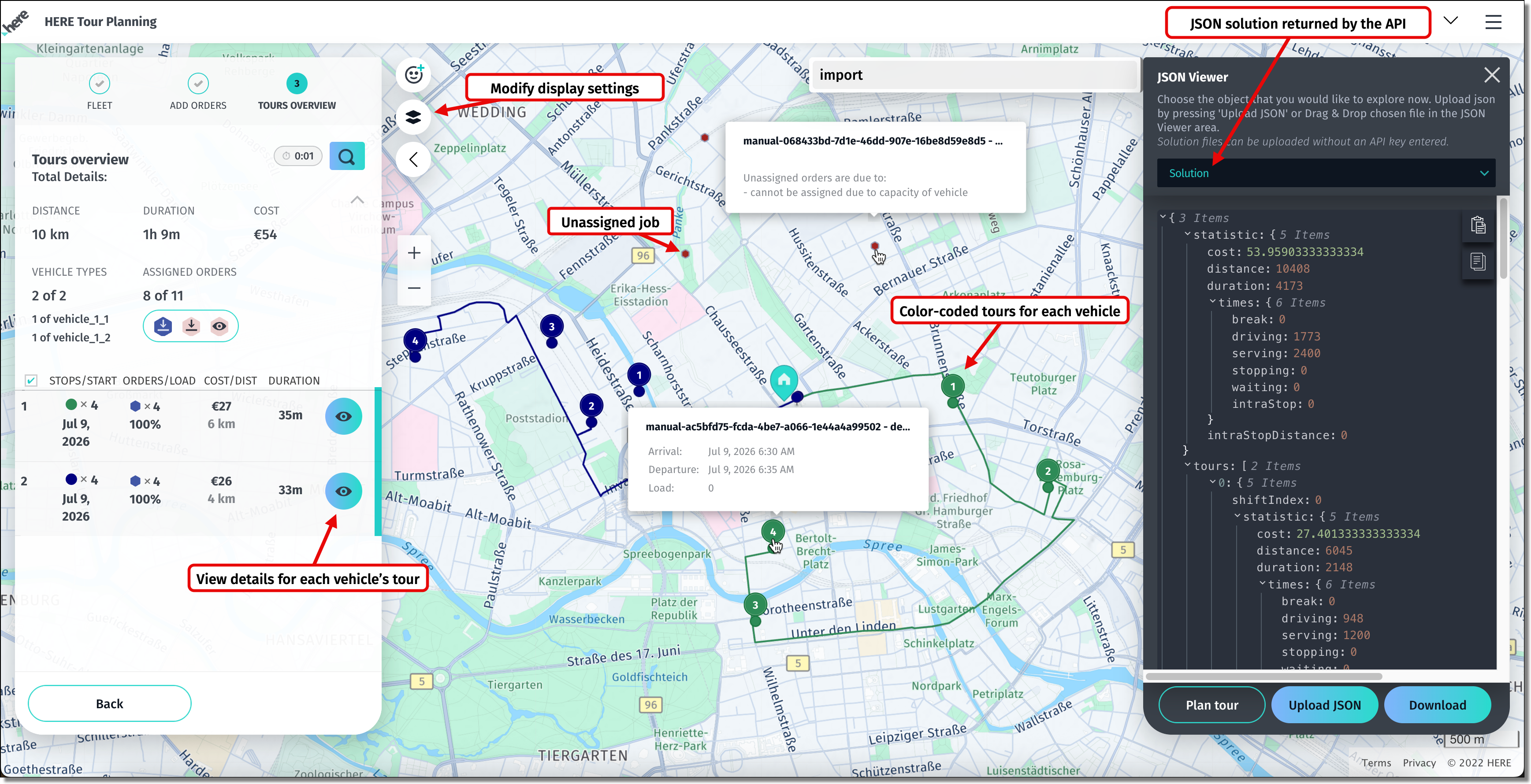
[旅程概要]パネルには、ソリューション全体がまとめられています。
- 合計詳細-各旅程の距離、所要時間、コストの組み合わせ。
- 車両タイプと割り当てられた注文-APIが全車両のうち何台を使用したか(たとえば、2台のうち2台)と、リクエストされた注文のうち何件処理したか(たとえば、11件のうち8件)を示すカウンター。いずれかのカウンターにギャップがある場合は、APIが使用した車両数が提供された数よりも少ないか、一部のジョブを割り当てられなかったことを示しています。
- 旅程ごとのリスト-旅程ごとに1行に「停車地/START」、「注文/LOAD」、「コスト/DIST」、「所要時間」の各列を並べて比較できます。
旅程の行の目のアイコンをクリックすると、**旅程詳細**を詳しく確認できます。
割り当てられていないジョブは、個別のマーカーとして地図上に直接表示されます。マーカーをクリックすると、APIがそのマーカーを割り当てられなかった理由(たとえば、*「車両の容量が原因で割り当てることができない」*など)が表示されます。詳細については、「未割り当てジョブをトラブルシューティングする」を参照してください。
次の図を参照してください。
旅程詳細
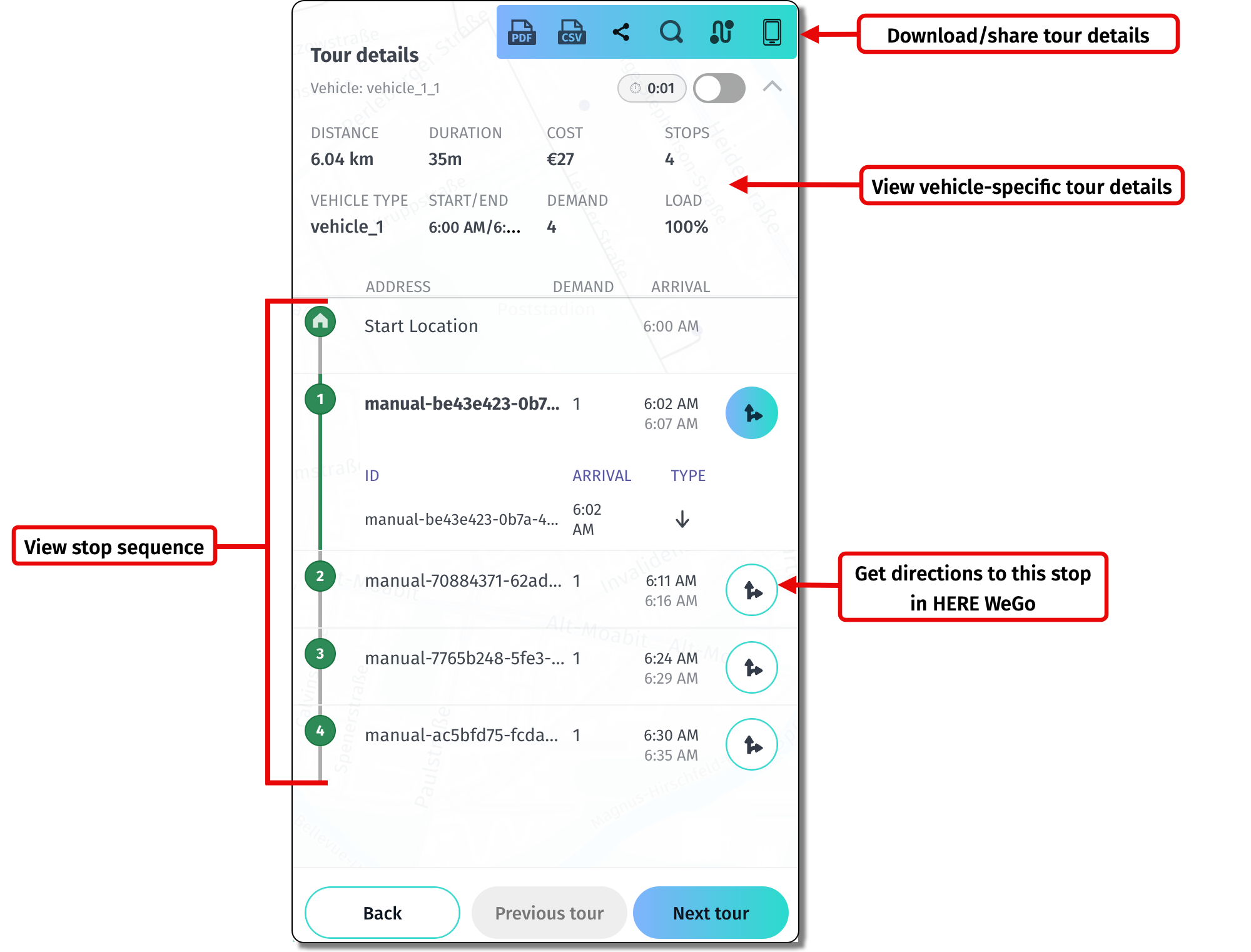
旅程の目のアイコンをクリックすると、その車両の[旅程詳細]ビューが開きます。
- ヘッダー統計-「距離」、「所要時間」、「コスト」、「停車地」、「車両タイプ」、「開始/END」、「需要」、「負荷」。
- 停車地のシーケンス-ID、到着時刻、出発時刻を含む各停車地のスクロール可能なリスト。
- 経路アイコン(各停車地の隣)-HERE WeGoで前の停車地からその停車地へのターンバイターン経路を開きます。
- 前の旅程/次の旅程-ソリューション内の旅程間を移動します。[戻る]をクリックして[旅程概要]に戻ります。
[旅程詳細]パネルのメインコンポーネントを示す参考として、次の図を参照してください。
エクスポート、保存、繰り返し
[旅程詳細]パネルの上にあるツールバーを使用して、結果をPDFまたはCSVとしてエクスポートしたり、旅程を共有したり、停車地を検索したりできます。JSON Viewerで[ダウンロード]をクリックして、未処理のソリューションのJSONを保存します。
同じ問題を繰り返し処理するには、高度な旅程設定で制約を調整するか、JSON ViewerでJSONを直接編集し、もう一度[旅程を計画]をクリックして更新されたペイロードでソルバーを実行します。
ドキュメントからサンプルを開く
このドキュメントにサンプルJSONペイロードがある場合は、JSONブロックのすぐ下にある[デモツールで開く]ボタンを探してください。

このボタンを使用すると、製品ドキュメントに示されているユースケースを実際に体験できます。たとえば、新しい機能をテストしたり、特定のビジネスニーズに合わせてサンプルの問題やソリューションを調整したりできます。
ボタンを使用するには、次の手順に従います。
- [デモツールで開く]をクリックします。新しいブラウザータブが
https://demo.tourplanning.ext.here.com/で開きます。 - デモツールの読み込みが完了するまでお待ちください。サンプルは、ツールの準備が整うとすぐに自動的に読み込まれます。
- 前のセクションで説明したように、読み込まれたペイロードを[旅程概要]、[旅程詳]、[JSON Viewer]パネルで確認できます。
- 問題があるJSONファイルの場合:JSON Viewerを展開し、[プランP]をクリックします
サポートされているペイロードタイプ
[デモツールで開く]ボタンは、ドキュメントに記載されているどちらの種類のJSONサンプルでも機能します。
| ペイロードタイプ | デモツールの機能 | 必要な資格情報 |
|---|---|---|
問題のJSON (a fleet + plan) | ジョブ、シフト、車両を地図に読み込んで編集します。JSON Viewerで[旅程を計画]をクリックして、Tour Planning APIに送信します。 | 必須最初に[環境]パネルにAPIキーを入力します。 |
ソリューションのJSON (a statistic +tours) | 計算された旅程を地図上にレンダリングし、各停車地のタイミング、負荷、距離を表示します。 | なし |
高度な設定を調整する
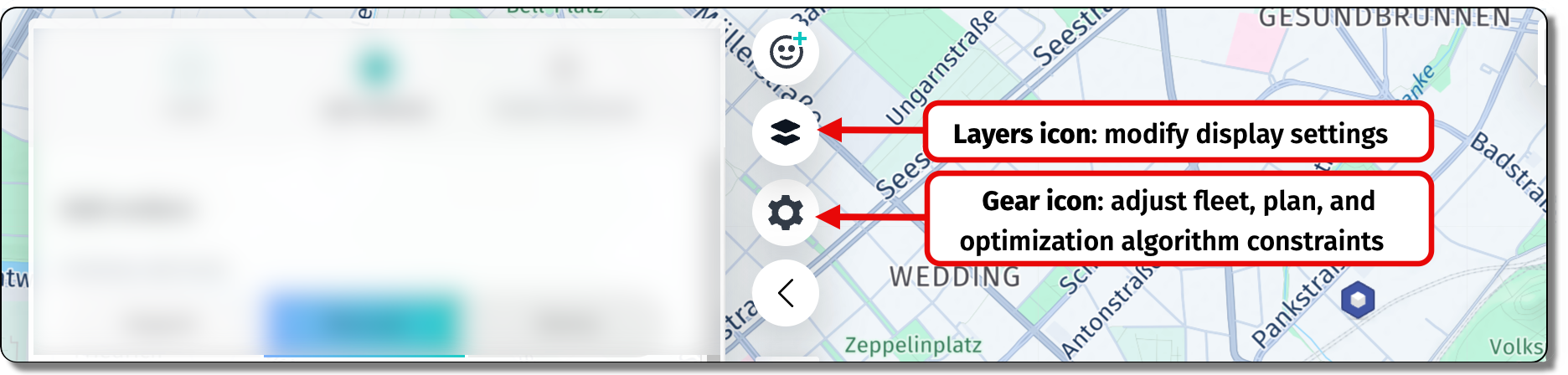
地図の表示設定や、最適化アルゴリズムがソリューションを生成するために使用する運用上の制約(または目標)を変更することで、デモツールに表示される内容とAPIが旅程を計画する方法を改善できます。デフォルトでは作業計画が作成されるため、設定の使用は任意です。
次の図を参照してください。
表示設定を変更する
マップツールバーのレイヤーアイコンをクリックして[マップ設定]を開きます。オプションは次の2つのタブに分かれています。
- 全般-ベースマップの動作を制御します。クラスタージョブマップマーカーを切り替えて近くのマーカーをグループ化するか、サテライトビューに切り替えます。
- ソリューション-地図上で旅程がどのようにレンダリングされるかを調整します。これらのオプションにより、次のことが可能になります。
- 停車地とルートの表示を切り替える
- 停車地のマーカーをクラスター化する
- 経路にグラデーションカラーリングを適用する
- 実際のポリラインと直線を切り替える
- 移動経路をアニメーション化する
- 旅程の停車地の周りに凸型または凹型の船体を描く
- すべてのルートポリラインを非表示にする
- 交差点を表示する
- ハイライトされていない旅程を非表示にする
[完了]をクリックして適用するか、[デフォルトにリセット]をクリックして元に戻します。基礎となるルートジオメトリーの背景については、「旅程のルートポリラインを取得する」をご参照ください。
運行管理、計画、最適化アルゴリズムの制約を調整する
歯車のアイコンをクリックして、高度な旅程設定を提供する「Tell us how we can better plan your trips」(移動をより適切に計画する方法を教えてください)セクションを開きます。次のタブには、運行管理の制約、計画の要件、最適化アルゴリズムの動作が含まれます。
- 運行管理-車両レベルの制約の制御:
- テリトリー-車両を地理的ゾーンに制限します。詳細については、「テリトリー別に旅程を最適化する」を参照してください。
- スキル-スキルタグでジョブを車両に一致させます。詳細については、「スキルに基づいてジョブを割り当てる」を参照してください。
- カテゴリー-混載の制限のある車両をカテゴリー別にグループ化します。詳細については、「混載の制限を定義する」を参照してください。
- 速度ファクター-デフォルトの車速の乗数を調整します(例:
1=デフォルト)。 - 交通情報-交通情報モードを設定します(デフォルト:
Automatic)。詳細については、「交通情報モードを理解する」を参照してください。 - 車両制限の追加-APIが使用できる車両数に上限を設定します。
- 計画-計画レベルの要件の調整:
- 位置-ジョブレベルまたは旅程レベルでタスクの順序を制御します。詳細については、「ジョブタスク位置を制御する」を参照してください。
- グループ-まとめて提供する必要があるジョブをグループ化します。詳細については、「グループにジョブを割り当てる」を参照してください。
- 優先順位-優先順序を許可します。詳細については、「ジョブに優先順位を付ける」を参照してください。
- 車両での最大時間-車両にアイテムを載せている時間に上限を設けます。詳細については、「最大シフト時間を制限する」を参照してください。
- 設定-最適化アルゴリズムの動作の調整:
- 終了基準-最大時間/秒(合計解決時間上限)と停滞時間/秒(改善が見られない場合は早期停止)を設定します。詳細については、「設定」を参照してください。
- 目標-ソルバーが最適化する目的として、未割り当てのジョブ、コスト、距離の最小化、旅程数の最小化/maximize、タスク順序の最適化などを選択します。詳細なリストとセマンティクスについては、「特定の最適化目標に合わせて目的関数を使用する」を参照してください。
[完了]をクリックして適用するか、[デフォルトにリセット]をクリックして元に戻します。
注
これらのUI設定は、旅程計画に関する問題のJSONのフィールドにマップされます。パネルでこれらを設定したら、JSON Viewerを開いて同等の構造を確認します。これは、APIを例で学ぶのに便利な方法です。
デモツールの問題をトラブルシューティングする
You need to enter an apiKey to upload orders.
APIキーが見つからないか、有効期限が切れているか、Tour Planning APIを利用できません。HEREプラットフォームでキーを確認し、**[環境]**パネルに再入力します。
Pasted content is not a valid JSON.
JSON構文に一般的な問題がないか確認してください。次に例を示します。
-余分なカンマ:括弧]または中括弧}の前の末尾のカンマを削除します
-引用符がない:すべてのプロパティ名と文字列値が引用符で囲まれていることを確認します
-括弧の不一致:すべての[と{に、対応する]と}があることを確認します
-一重引用符:JSONには一重引用符'ではなく二重引用符"が必要です
ヒント:JSON検証ツールを使用して、貼り付ける前に構文エラーを特定して修正できます。
Object has properties not allowed by the schema or missing required properties.
すべてのプロパティ名がAPIスキーマと完全に一致することを確認してください。
-プロパティ名は大文字と小文字を区別します。たとえば、「期間(duration)」は「期間(Duration)」とは異なります
-エラーメッセージを確認して、APIが想定している正確なプロパティ名を入力してください
APIリファレンスを参照して、正しいプロパティ名と構造を確認してください。
A pop-up blocker prevented the demo tool from opening
ドキュメントの配信元のポップアップを許可し、**[デモツールで開く]**をもう一度クリックします。
次のステップ
- 資格情報の設定と最初のAPI呼び出しについては、「HERE Tour Planning APIの使用を開始する」を参照してください。
- ソリューションが見つかったら、旅程ジオメトリーを視覚化する方法については、「旅程のルートポリラインを取得する」を参照してください。
- HERE Tour Planningの完全なエンドツーエンドのシナリオについては、「道路の側設定でルートを最適化する」を参照してください。
先月の更新