

フィーチャー - HERE Raster Tile API
HERE Raster Tile APIには、オプションのタイルコンテンツを選択するために使用できるfeaturesパラメーターが用意されています。
使用可能なフィーチャーはスタイルごとに定義されます。各スタイルは、異なるフィーチャーのセットをサポートします。フィーチャーには一連のモードがあります。一度にアクティブにできるモードは 1 つだけです。
フィーチャーにモードを指定しない場合、フィーチャーはデフォルトのモードを使用します。デフォルトのモードはフィーチャーによって異なります。
次のセクションでは、使用可能なフィーチャータイプについて、利用可能なモードと併せて説明します。
Advanced Raster Tile
次のフィーチャーの一部は、HERE Map Rendering料金プランの
Advanced raster tileカテゴリーに分類されます。詳細については、「Advanced Raster Tile」を参照してください。
施設情報 (POI)
POI は、ユーザーが関心を持つ場所やユーザーにとって重要な場所をマップ上に表したものです。これは、ランドマーク、観光スポット、レストラン、ホテル、ガソリンスタンド、病院など、ユーザーが検索したり目的地にしたりするような場所です。
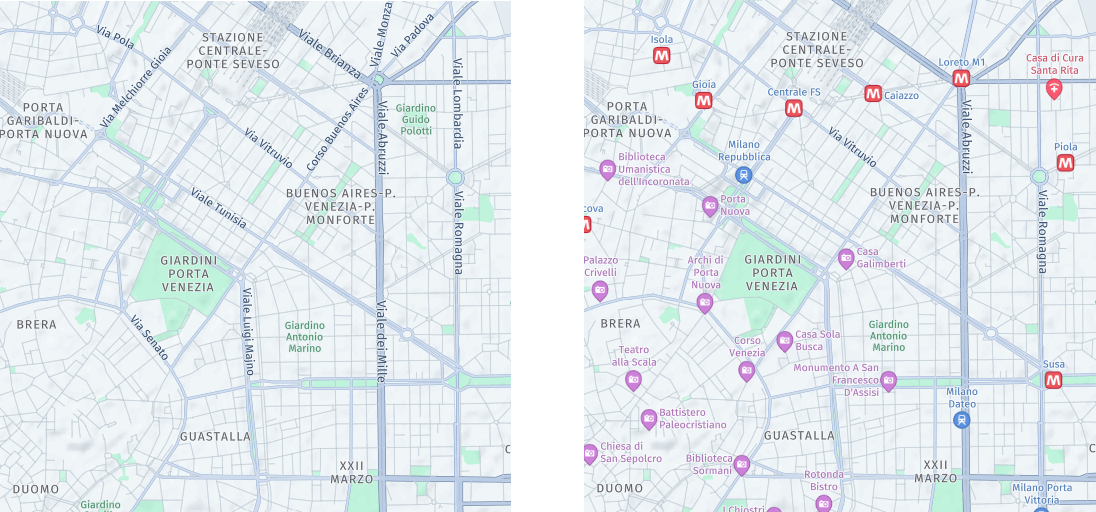
HERE Raster Tile APIでは、features=pois:{value}パラメーターを使用して施設情報の外観を管理します。使用可能な値は次のとおりです。
all:マップ イメージに施設情報を表示します。これがデフォルト設定です。disabled:施設情報を表示しません。
次の図は、POI が有効になっているタイルと無効になっているタイルを並べて比較したものです。
ヒント
さまざまな種類の施設情報をマークするために使用されるアイコンの包括的なライブラリを調べるには、HERE Style Editorのドキュメントの「POIアイコン」を参照してください。
渋滞エリア
渋滞エリアとは、一日の特定の時間帯にドライバーが入場料または通行料を支払う必要のあるエリアを示しています。
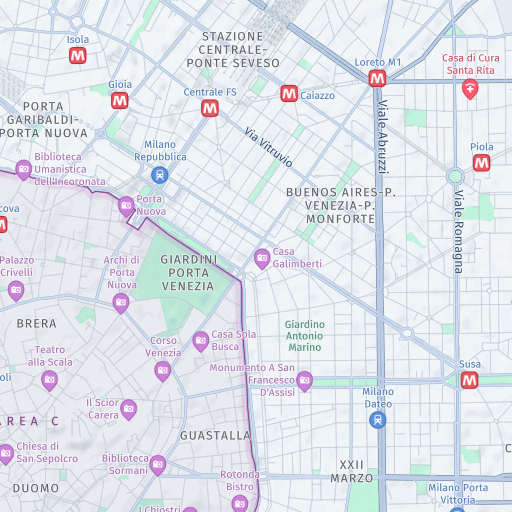
features=congestion_zones:{value} パラメーターを使用して渋滞エリアの外観を管理できます。使用可能な値は次のとおりです。
all:マップ イメージに渋滞エリアを表示します (利用可能な場合)。disabled:渋滞エリアを表示しません。これがデフォルト設定です。
次の図は、渋滞エリアが有効になっているサンプル タイルを示しています。
環境ゾーン
環境ゾーンでは、特定の排出基準を満たす車両のみにアクセスが制限されます。その目的は、自動車からの排気ガスを制御することにより空気の質を向上させることです。このゾーンに入るには、一般に、運転者は必要な排出基準に対応する目立つステッカーを車両に貼る必要があります。オートバイおよび特定の特殊車両は、現地の規制に応じてこの要件から免除されます。
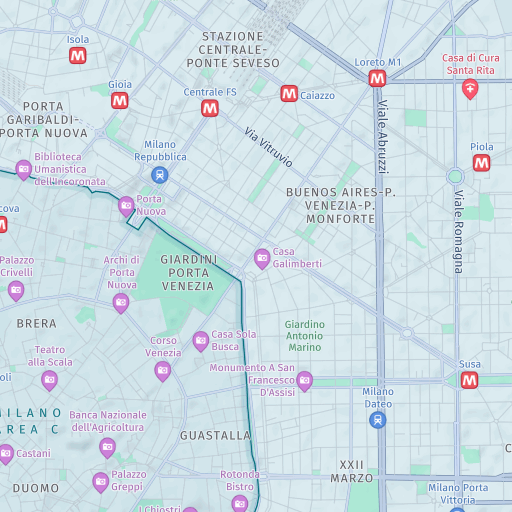
features=environmental_zones:{value} パラメーターを使用して環境ゾーンの外観を管理できます。使用可能な値は次のとおりです。
all:マップ イメージに環境ゾーンを表示します (利用可能な場合)。disabled:環境ゾーンを表示しません。これがデフォルト設定です。
次の図は、環境ゾーンが有効になっているサンプル タイルを示しています。
車両制限
車両制限とは、特定の地域内で、恒久的または特定の期間に特定の種類の車両に課される規制および制限を指します。これらの制限には、一般に、市内中心部や住宅地などの指定されたゾーンでのトラック、オートバイ、またはその他の車両カテゴリーの禁止が含まれます。
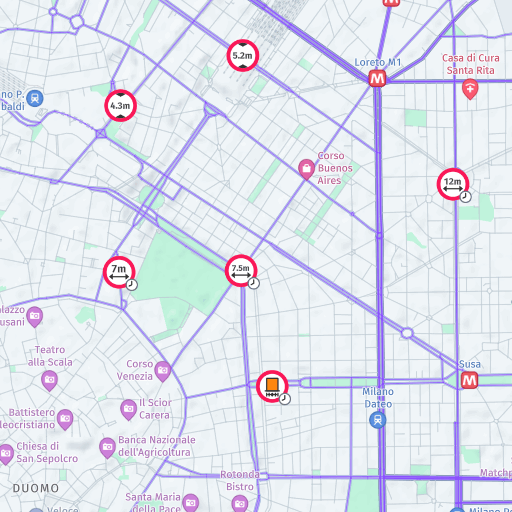
車両制限は、マップで規制道路を強調表示することにより視覚的に表されます。また、API ではアイコンを使用して、禁止されている車両の種類と、制限が特定の時間帯にのみ適用されるかどうかを明確に示します。この情報により、制限区域を簡単に識別し、実施されている車両制限の性質を理解することができます。
features=vehicle_restrictions:{value} パラメーターを使用して車両制限の表示を管理します。使用可能な値は次のとおりです。
active_and_inactive:現在のステータスに関係なく、すべての車両制限の包括的なビューを表示します。つまり画像には、現在進行中の車両制限、一時的に解除された車両制限、または過去の車両制限が表示されます。active_and_inactive_differentiated:有効な制限と無効な制限を視覚的に区別して、すべての車両制限を表示します。無効な制限は、地図上でグレー表示されます。このモードでは、時間ベースの制限を評価するために、startTimeおよびendTimeのパラメーターが必要です。active_only:指定された期間に基づいて、有効な車両制限のみを表示します。無効な制限は、地図から完全に非表示になります。このモードでは、時間ベースの制限を評価するために、startTimeおよびendTimeのパラメーターが必要です。permanent_only:恒久的な車両制限のみを表示します。このオプションでは、現在有効な制限を含め、時間ベースの車両制限がすべて非表示になります。このモードはベータ段階にあり、事前の通知なしに変更される可能性があります。disabled:車両制限データを表示しません。これがデフォルト設定です。
時間ベースの車両制限モード
active_and_inactive_differentiatedモードおよびactive_onlyモードを使用すると、特定の時間帯に基づいて車両の制限を視覚化できます。これらのモードは、多くの場合時間に依存する道路アクセスを理解することが重視される物流やルート計画アプリケーションで特に役立ちます。
これらのモードを使用する場合は、ローカル時間を表すstartTimeおよびendTimeの両方のパラメーターを指定する必要があります。
startTime:時間ベースの車両制限を評価するための時間帯の開始時刻。フォーマット:YYYY-MM-DDThh:mm(秒またはタイムゾーンを含まないRFC 3339形式)。endTime:時間ベースの車両制限を評価するための時間帯の終了時刻。フォーマット:YYYY-MM-DDThh:mm(秒またはタイムゾーンを含まないRFC 3339形式)。
注
startTimeは、endTimeと同じかそれよりも前にする必要があります。active_and_inactive_differentiatedまたはactive_onlyモードの使用時にいずれかのパラメーターが欠落している場合、APIはエラーを返します。
次の図は、車両制限が有効になっているサンプルタイルを示しています。
公共交通機関情報
公共交通機関情報はトランジット ルートを明確に表現します。ユーザーはトランジット ネットワークとその接続を容易に理解できます。
features=public_transit:{value} パラメーターを使用して公共交通機関情報の外観を管理できます。使用可能な値は次のとおりです。
asia_selected_systems:アジア地域のベース マップを理解するために不可欠であると考えられる公共交通機関路線の一部のみを表示します。all_systems:バス、路面電車、地下鉄など、利用可能なすべての公共交通機関データをマップ イメージに表示して強調表示します。disabled:公共交通機関データを表示しません。これがデフォルト設定です。
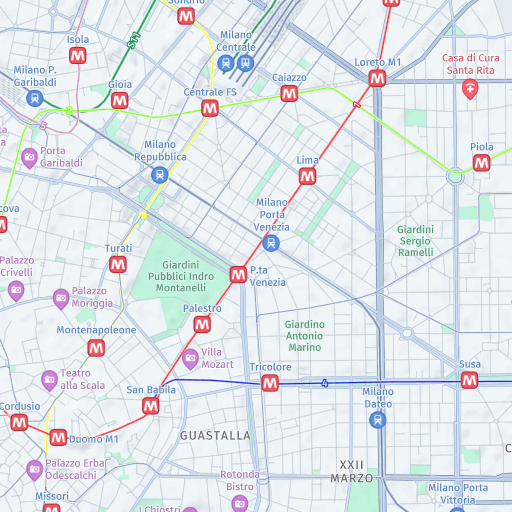
次の図は、公共交通機関フィーチャーが all_systems に設定されたサンプル タイルを示しています。
低速ゾーン
ズーム レベル 15 以上の日本地図のみに適用されます。このフィーチャーは、周囲の道路と比較して最高速度が大幅に低い道路のあるエリアを強調表示します。低速ゾーンには通常、歩道がなく、木や電柱のない狭い道路が含まれ、車両と歩行者が近接して共存しています。
features=low_speed_zones:{value} パラメーターを使用して低速ゾーンの外観を管理できます。使用可能な値は次のとおりです。
all:マップ イメージに低速ゾーンを表示します (利用可能な場合)。disabled:低速ゾーンを表示しません。これがデフォルト設定です。
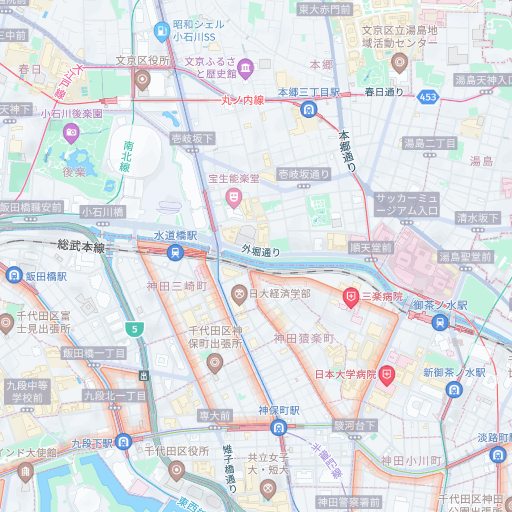
次の図は、低速ゾーンが有効になっているサンプル タイルを示しています。
サンプル リクエスト
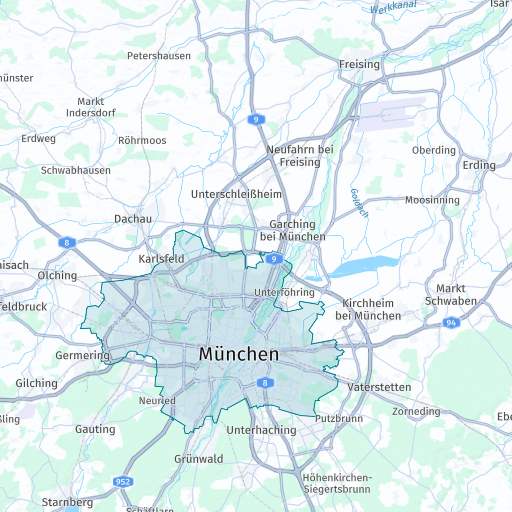
たとえば、環境ゾーンの情報を表示して POI を表示しないマップを表示するには、次の例に示すように、各フィーチャーのモードを指定する features パラメーターを追加します。
https://maps.hereapi.com/v3/base/mc/9/272/177/png?size=512&features=environmental_zones:all,pois:disabled
&YOUR_HERE_API_KEY
レスポンスにより、次のタイルがレンダリングされます。
トラック優先道路
トラック優先道路を視覚化することで、物流アプリケーション、運行管理システム、ナビゲーションツールを使用して、商用車に適したルートをドライバーに提供できます。
このフィーチャーは、物流および輸送業界向けのアプリケーションにとって重要です。商用車を適切な道路に沿ってルーティングすることで、運用効率を向上させ、制限のある道路や大型車に適さないインフラの道路に遭遇するリスクを減らすことができるためです。
HERE Raster Tile APIでは、features=truck_preferred_roads:{value}パラメーターを使用してトラック優先道路の外観を管理します。使用可能な値は次のとおりです。
all:トラック優先道路がある場合は、地図画像に表示します。disabled:トラック優先道路は表示されません。これがデフォルト設定です。
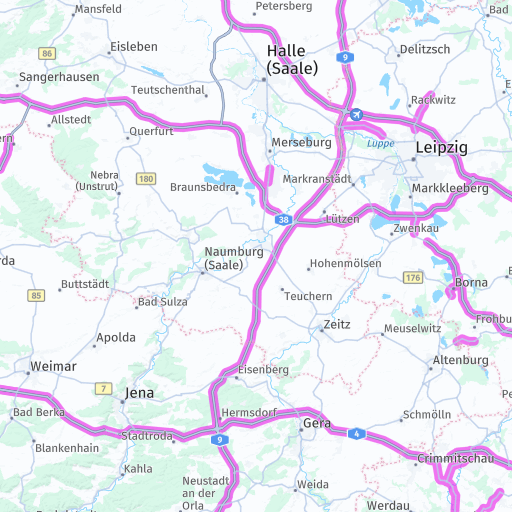
次の図は、トラック優先道路が強調表示されたサンプルタイルを示しています。
スタイルごとに利用可能なフィーチャー
各マップ スタイルで使用可能なフィーチャーのリストをリクエストするには、次の例に示すように、features エンドポイントを使用します。
https://maps.hereapi.com/v3/features
&YOUR_HERE_API_KEY詳細については、「APIリファレンス」のドキュメントを参照してください。
features リクエストを行うと、レスポンスは次の例のようになります。
{
  "features": {
    "explore.day": [
      {
        "modes": [
          "disabled",
          "all"
        ],
        "name": "congestion_zones"
      },
      {
        "modes": [
          "disabled",
          "all"
        ],
        "name": "environmental_zones"
      },
      {
        "modes": [
          "all",
          "disabled"
        ],
        "name": "pois"
      },
      {
        "modes": [
            "disabled",
            "active_and_inactive",
            "active_and_inactive_differentiated",
            "active_only",
            "permanent_only"
        ],
        "name": "vehicle_restrictions"
      },
      {
        "modes": [
            "asia_selected_systems",
            "all_systems",
            "disabled"
        ],
        "name":"public_transit"
      },
      {
        "modes": [
            "disabled",
            "all"
        ],
        "name": "truck_preferred_roads"
      }
    ]
    "..."
}デフォルトモードは常に、modes配列の最初のモードです。
注
フィーチャーのリストはクライアント アプリケーションに保存できます。この値は24時間ごとに更新する必要があります。
次のステップ
features パラメーターを使用するリクエストのより実用的な例については、「マップ タイルでレンダリングするフィーチャーを指定する」を参照してください。
3 か月前の更新