

HERE Vector Tile APIの使用を開始する
HEREプラットフォームを設定して最初のリクエストを処理することによって、HERE Vector Tile APIの操作を実際に体験してみましょう。
注
HEREアカウントの設定、プロジェクトの作成、サービスのリンク、アプリの登録、認証の詳細については、「Identity & Access Management Guide」(IDとアクセス管理ガイド) を参照してください。
HEREアカウントを取得する
組織管理者からの招待状を通じて、または無料で利用を開始して、HEREプラットフォームへのアクセスを入手します。
- 会社がすでにHEREプラットフォーム組織を設立している場合は、組織への参加に招待できる管理者に連絡してください。
- 会社がまだHEREプラットフォーム組織を設立していない場合は、無料で利用を開始できます。詳細については、「HEREプラットフォームの価格設定」を参照してください。
APIキーを入手する
アプリを登録して、HERE プラットフォームへのリクエストを認証するための一意の API キーを作成します。
- [ランチャー] ペインで [アクセス マネージャー] を選択します。
- [アクセス マネージャー] ページで [アプリ] タブをクリックします。
- [アプリ] タブで [新しいアプリを登録] をクリックします。
- [新しいアプリを登録] ウィンドウで新しいアプリの詳細を入力します。
- [名前] フィールドにアプリ名を入力します。
- [プロジェクトへのデフォルト アクセス] フィールドで新しいアプリの範囲を定義します。
- アプリがすべての位置情報サービス API にアクセスできるようにするには、[プロジェクトなし] を選択します。
- 特定のプロジェクトに含まれる位置情報サービス API のみにアクセスするようにアプリケーションを制限するには、リストからそのプロジェクトを選択します。
- [登録]をクリックします。HEREプラットフォームで、一意のアプリIDを持つ新しいアプリが作成されます。
- アプリ ページで最大 2 つの API キーを生成します。
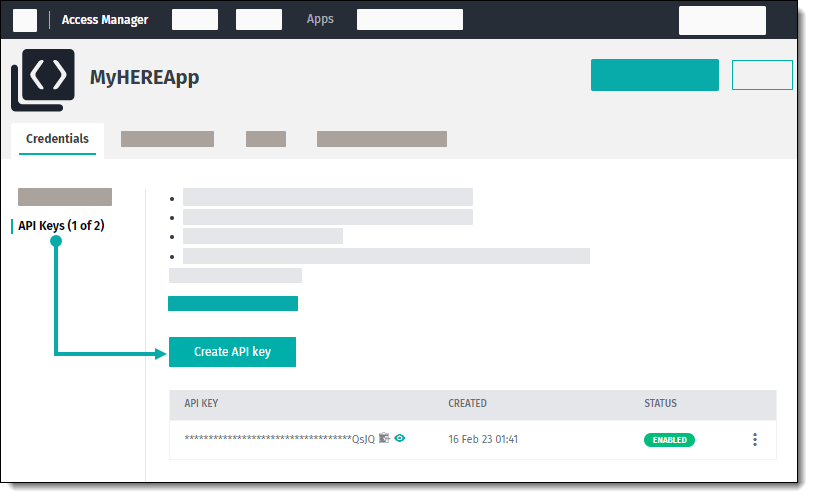
- [資格情報] タブで [API キー] を選択し、[API キーを作成] をクリックします。HERE プラットフォームには作成した API キーと
enabledステータスが表示されます。 - 任意:追加の API キーを追加するには、[API キーを作成]をクリックします。
- [資格情報] タブで [API キー] を選択し、[API キーを作成] をクリックします。HERE プラットフォームには作成した API キーと
次の図は、API キーの生成の概要を視覚的に示しています。
サンプルリクエストを送信する
APIエンドポイントへのHTTP _GET_リクエストを作成します。HERE Vector Tile APIのベースURLは次のパターンに従います。
https://vector.hereapi.com/v2/vectortiles/base/mc/{z}/{x}/{y}/omv?apikey=APIKEY_HERE
説明:
{z}はタイルのズームレベルです{x}は地図上のタイルの水平位置を指定します{y}は地図上のタイルの垂直位置を指定します
サンプルリクエストURL:
https://vector.hereapi.com/v2/vectortiles/base/mc/12/2200/1343/omv?apikey=APIKEY_HEREAPIKEY_HEREを実際のHERE APIキーに置き換えます。このURLはズームレベル12のベクタータイルを、タイル座標x=2200およびy=1324で取得します。
結果:
- レスポンスステータスコードは
200で、HEREプラットフォームがリクエストを正常に処理したことを示します。 - 他のレスポンスステータスコード (たとえば
400) は、クライアントによって送信されたリクエストに問題があることを示す場合があります。レスポンスコードの一覧とその意味については、「APIリファレンス」を参照してください。
次のステップ
HERE Vector Tile API URLを任意のマップレンダリング用Web SDK (たとえばHERE Maps API for JavaScript) に統合して、ベクターマップをレンダリングします。統合の例については、「例」を参照してください。
3 か月前の更新
このページは役に立ちましたか?