

HERE Raster Tile APIの使用を開始する
HEREプラットフォームを設定して最初のリクエストを処理することによって、HERE Raster Tile APIの操作を実際に体験してみましょう。
注
HEREアカウントの設定、プロジェクトの作成、サービスのリンク、アプリの登録、認証の詳細については、「Identity & Access Management Guide」(IDとアクセス管理ガイド) を参照してください。
HEREアカウントを取得する
組織管理者からの招待状を通じて、または無料で利用を開始して、HEREプラットフォームへのアクセスを入手します。
- 会社がすでにHEREプラットフォーム組織を設立している場合は、組織への参加に招待できる管理者に連絡してください。
- 会社がまだHEREプラットフォーム組織を設立していない場合は、無料で利用を開始できます。詳細については、「HEREプラットフォームの価格設定」を参照してください。
APIキーを入手する
アプリを登録して、HERE プラットフォームへのリクエストを認証するための一意の API キーを作成します。
- [ランチャー] ペインで [アクセス マネージャー] を選択します。
- [アクセス マネージャー] ページで [アプリ] タブをクリックします。
- [アプリ] タブで [新しいアプリを登録] をクリックします。
- [新しいアプリを登録] ウィンドウで新しいアプリの詳細を入力します。
- [名前] フィールドにアプリ名を入力します。
- [プロジェクトへのデフォルト アクセス] フィールドで新しいアプリの範囲を定義します。
- アプリがすべての位置情報サービス API にアクセスできるようにするには、[プロジェクトなし] を選択します。
- 特定のプロジェクトに含まれる位置情報サービス API のみにアクセスするようにアプリケーションを制限するには、リストからそのプロジェクトを選択します。
- [登録]をクリックします。HEREプラットフォームで、一意のアプリIDを持つ新しいアプリが作成されます。
- アプリ ページで最大 2 つの API キーを生成します。
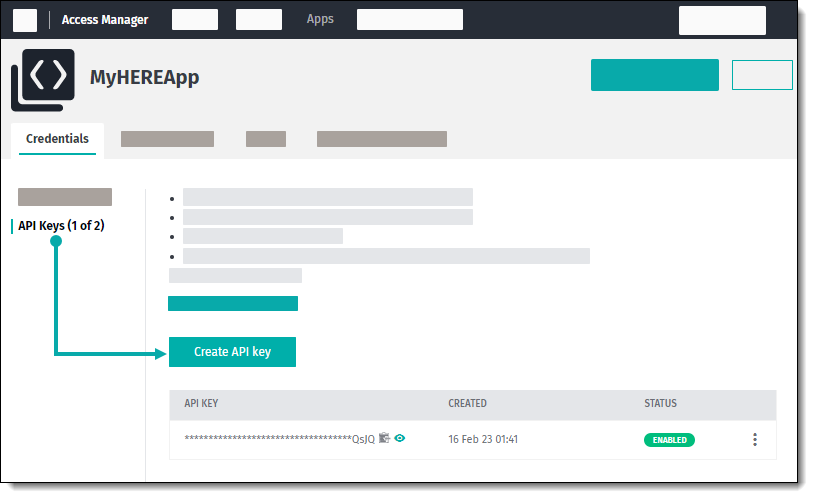
- [資格情報] タブで [API キー] を選択し、[API キーを作成] をクリックします。HERE プラットフォームには作成した API キーと
enabledステータスが表示されます。 - 任意:追加の API キーを追加するには、[API キーを作成]をクリックします。
- [資格情報] タブで [API キー] を選択し、[API キーを作成] をクリックします。HERE プラットフォームには作成した API キーと
次の図は、API キーの生成の概要を視覚的に示しています。
タイルを入手する
ラスター マップ タイルをリクエストします。ラスター マップ タイルは地図の特定領域の事前レンダリングされた画像です。
-
タイルの中心となる任意の位置を選択し、その位置情報
latitude座標とlongitude座標をメモします。 -
latitudeとlongitudeをcolumnとrowのラスター タイル グリッド座標に変換します。詳細については、「メルカトル図法」を参照してください。 -
選択した位置の座標を中心とするタイルを入手するための
GETリクエストを構築します。ケープ タウンを中心とするラスター タイルについて、次のリクエスト例を考えてみましょう。
curl "https://maps.hereapi.com/v3/base/mc/9/282/307/png?apiKey={API_KEY}"説明:
baseはラスター タイルで使用可能なレイヤーです9はズーム レベルです282はcolumnグリッド座標です307はrowグリッド座標です
詳細については、「APIリファレンス」を参照してください。
注
サンプル リクエストでは、認証に API キーを使用します。OAuthトークン認証の詳細については、「IDとアクセス管理の開発者ガイド」を参照してください。
-
リクエストを送信します。たとえば、Postman ツールを使用できます。
結果:コード
200を使用したサーバーのレスポンスに成功すると、次の例に示すように、リクエストした地図グリッド座標のレンダリング済みラスター タイル画像が含まれます。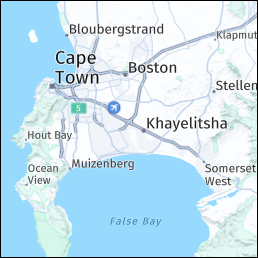
次のステップ
- 特定のニーズに合わせてマップ データを調整する例については、このガイドの
Tutorialsセクションを参照してください。 - このドキュメントをカバーする利用規約については、「HERE Documentation License」(HEREドキュメントのライセンス) を参照してください。
3 か月前の更新