

例
このガイドのほとんどのコードスニペットは、小規模で焦点を絞ったサンプルアプリの一部としても見つけることができます。これには、次の2つの方法でアクセスできます。
-
HEREプラットフォームでダウンロードしたパッケージにバンドルされている、お使いの製品用の最新のサンプルアプリを見つけてください。
-
GitHubで、Exploreの最新のサンプルアプリを見つけてください。
-
GitHubで、Navigateの最新のサンプルアプリを見つけてください。
注ほとんどのサンプル アプリは、「XYExample.swift」ファイルに関連するコードが含まれている一貫した方法で記述されます。UI要素は、コードの重要な部分を隠すことがないように、ほとんどが省略されているか最小限に抑えられています。HERE SDK自体は、ほとんどのAPIをUIがないヘッドレスで提供していることに注意してください。
慣例として、このガイドと付属のサンプル アプリでは、関数呼び出し式を使用し、すべてのタイプの情報や、メソッドやコールバック名などのその他の詳細を表示するようにしています。両方の例は、「検索」セクションにあります。同様に、HERE SDK ではコールバック関数として完了ハンドラーを使用します。HERE SDK で使用できるすべての完了ハンドラーでは、クロージャー式または関数呼び出し式のいずれかを使用できます。
Swiftの慣例と同様に、HERE SDKが設計上の安全性を保証している場合を除き、オプショナルの強制的なアンラップは回避されます。
共通のプラットフォームの分離原則に従い、サンプルコードはほとんどのiOSの依存関係から解放されており、その多くはHERE SDKの使用方法を示す純粋なSwiftコードです。
使用可能なサンプルアプリ

「MapFeatures」アプリは、マップレイヤーやマップスキームなど、さまざまなマップビュー機能を有効にする方法を示します。Navigateでのみ使用可能。
「MapItems」アプリは、円、ポリゴン、ポリライン、ネイティブビュー、2Dおよび3Dマップマーカーを追加して、マップ上にPOI (施設情報) などを配置する方法を示します。
「CartoPOIPicking」アプリは、拡張された場所の詳細を含む埋め込みマップマーカーを選択する方法を示します。埋め込みマップマーカーは、すでにデフォルトですべての地図に表示されています。
「CustomTileSource」アプリは、カスタムポイントレイヤーの読み込み、カスタムポイントタイルソースを使用したクラスタリング機能の実装、カスタムラスターレイヤーの統合を行う方法を示します。
「Search」アプリは、POI (施設情報) を検索して地図に追加する方法を示します。また、ジオコーディングとリバースジオコーディングを示します。
「SearchHybrid」アプリは、場所 (自動候補提示を含む)、特定の地理座標に属する住所 (リバースジオコーディング)、住所に属する地理座標 (ジオコーディング) を検索する方法を示します。また、インターネット接続が利用できない場合にオフラインで検索する方法について示します。Navigateでのみ使用可能。
「RoutingWithAvoidanceOptions」アプリは、AvoidanceOptionsを使用してルートを計算する方法と、SegmentDataLoaderを使用して地図からデータを取得する方法を示します。また、地図からセグメントを選択して、特定のエリアや道路を回避することもできます。Navigateでのみ使用可能。
「Navigation」アプリは、トラッキング機能と音声アシスタンスとともに、ターン・バイ・ターンナビを実装する方法の概要を示します。Navigateでのみ使用可能。
「NavigationWarners」アプリは、ターン・バイ・ターンナビ中に制限速度やレーンアシスタンスなどのさまざまなナビゲーションイベントを実装する方法を示します。Navigateでのみ使用可能。
「Rerouting」アプリは、ドライバーがルートを離れた後のルート案内中にHERE SDKを使用してルートを再検索する方法を示します。Navigateでのみ使用可能。
「TruckGuidance」アプリは、HERE SDKを使用してトラック固有のルートを計算する方法やその他数多くのトラック関連機能を示します。Navigateでのみ使用可能。
「NavigationHeadless」アプリは、最も簡単な方法で、ルートを追随せず、かつマップビューを表示せずにナビゲーションできるようHERE SDKを設定する方法を示します。Navigateでのみ使用可能。
「OfflineMaps」アプリは、HERE SDKが完全にオフラインで機能する仕組みと、大陸や国のオフラインマップデータをダウンロードする方法を示します。Navigateでのみ使用可能。
特に明記されていない限り、同じアプリをExploreまたはNavigateの資格情報を使用して実行できます。
サンプルアプリを作成する方法
任意のサンプルを選択してから次の手順を実行します。
- HERE SDK フレームワークを追加します。アプリのルート フォルダーにフォルダー
heresdk.xcframeworkをコピーします。このフォルダーには、Info.plistファイルや2つのフォルダー (ios-arm64、ios-arm64_x86_64-simulator) など、多くのファイルが含まれていることに注意してください。 - HEREの資格情報 (
AccessKeyIdおよびAccessKeySecret) をプロジェクトの[APP_NAME]App.swiftファイルに追加します。Appクラスは、iOSアプリケーションの主要エントリーポイントとして機能します。
これでXcodeプロジェクトを開く準備ができました。デバイスまたはシミュレーターでアプリをすぐに実行できます。
HERE SDKをアプリに統合する方法については、「HERE SDKを統合する」を参照してください。
デモアプリのリスト
- HERE SDKが提供する機能のデモや、すべての機能の動作を確認する場合は、HERE WeGoアプリケーションを確認してください。このアプリは、HERE SDKを強化するテクノロジースタックと同じものを使用しています。
- または、GitHubのオープンソースプロジェクトとして見つけることができる参照アプリケーション (Flutterでのみ利用可能) をビルドして実行することもできます。このアプリは、わかりやすいUXフローと再利用可能なUIアセットを備え、Navigateのほとんどの機能 (Exploreの機能を含む) を、すぐにリリースできるアプリの形で示します。
リファレンスアプリケーションについて
HERE SDK for Flutter (Navigate) の参照アプリケーションでは、iOSデバイスおよびAndroidデバイスを対象とした、すぐにリリースできる複雑なプロジェクトがどのようなものかを示します。これを、HERE SDKをベースとする独自のプロジェクトのインスピレーション源として、部分的にまたは全体を使用できます。アプリの多くの部分がExploreと重複していますが、ルート案内にはHERE SDK (Navigate) が必要です。
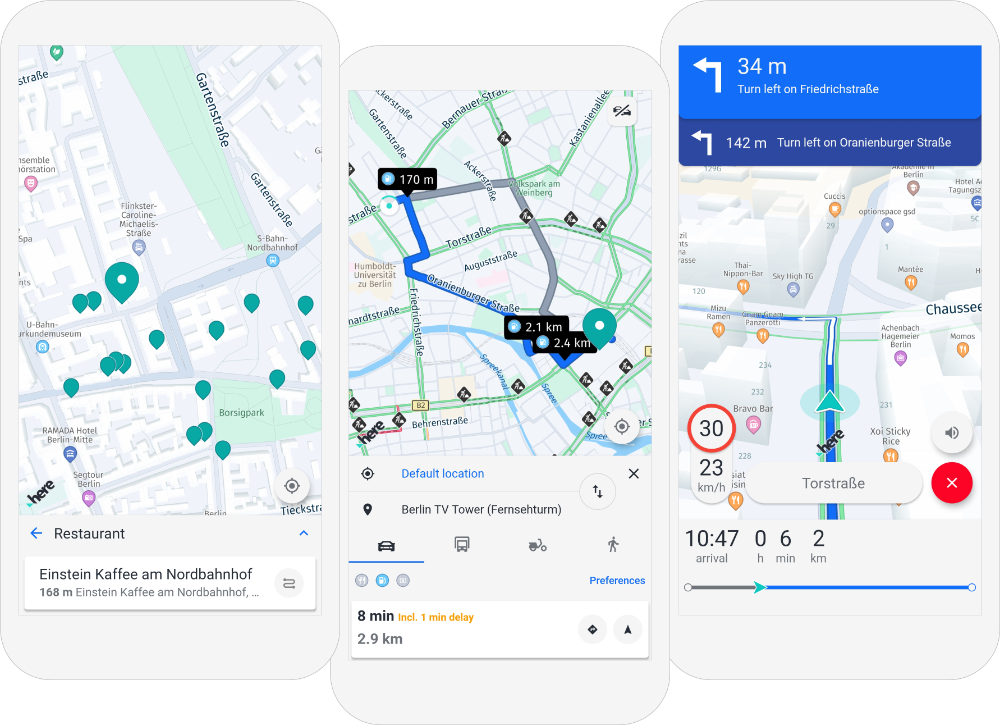
参照アプリケーションをベースプロジェクトとして使用して、独自のアプリケーション開発を開始できます。
さらに、参照アプリケーションには、GitHub ページに表示されている利用規約に基づいて独自のアプリケーションで使用できる既製のアセットが多数あります。
以下は、経路誘導ガイダンス中などに運転操作アクションを示すために表示できる、選択可能な運転操作アイコンです。
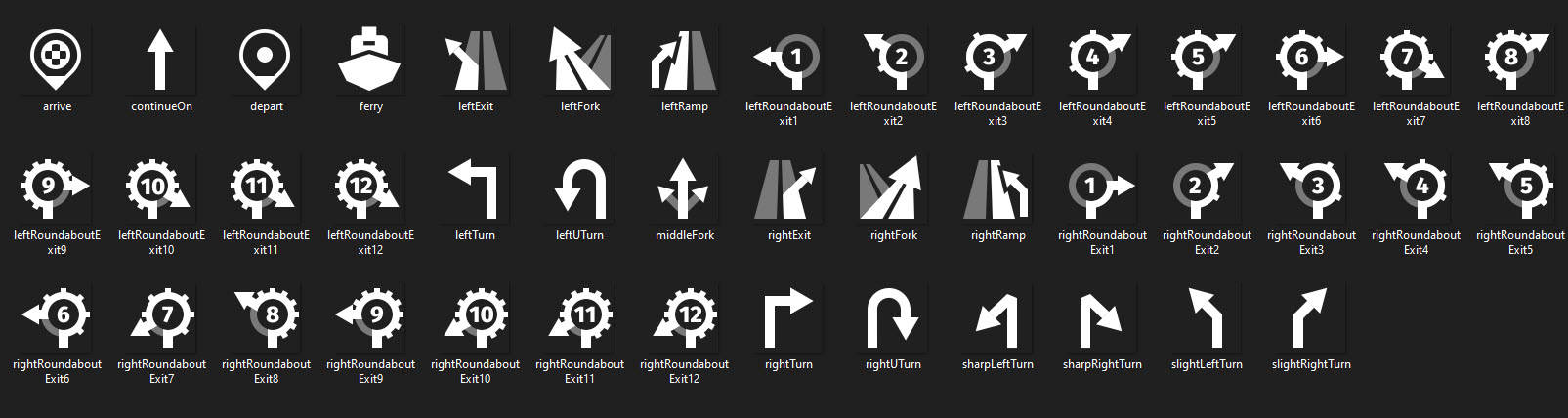
参照アプリケーションには、マップマーカーなどの他のさまざまなアイコンも含まれており、独自のアプリケーションの開発をすばやく開始できます。

以下に、一部の機能の概要と、独自のプロジェクトで使用できる関連コードを示します。
- **メインメニュー/ランディングページ:**ランディングページには、左上にオプションタブ、右下に検索ボタンがあるマップが表示されます。メインメニューとランディングページのソースはこちら。
- **検索:**検索結果オプションでは、シアン色のプレースホルダーを使用して、リクエストされた正確な場所に移動します。SearchResultのソースコードはこちら。
- **検索候補:**検索候補は入力が開始されるとすぐに読み込まれます。検索候補とポップアップのソースコードはこちら。
- **場所の詳細の吹き出し:**場所の詳細のポップアップに、選択した場所の詳細ビューが表示されます。場所の詳細のポップアップのソースコードはこちら。
- **ルート検索:**現在地に到達するために利用可能な最速ルートの概要を示すルート検索セクション。ルート検索のソースコードはこちら。
- **さまざまな車両のルート優先設定:**シミュレーションされた位置イベント (ルート沿い) は、ルート優先設定に応じてさまざまな車両に対して提供されます。さまざまな車両のルート優先設定のソースコードはこちら。
- **ルートに沿ったナビゲーション:**無駄がなく明瞭なナビゲーションが提供され、リクエストした場所に効率的に移動できるため、ナビゲーションが簡単になります。ルートに沿ったナビゲーションのソースコードはこちら。
- ポジショニングとユーザーの同意:ソースコード。
- オフラインマップ:ソースコード。
その他の再利用可能なアイコンは、公式のHEREアイコンライブラリに用意されています。
参照アプリケーションを構築する方法
構築の手順は、参照アプリケーションをホストするGitHubページに記載されています。
HERE SDK for Flutterのメジャーバージョンのみがサポートされていることに注意してください。
2 か月前の更新