

利用開始
このトピックでは、HERE SDKの利用を開始するための手順を紹介します。以下を行うには、指示に従ってください。
- HERE SDKを使用するための資格情報を取得する。
- HERE SDKパッケージをダウンロードする。
- マシンのエミュレータで、基本的なHERE SDKを活用したサンプルアプリを実行する。
資格情報を取得する (ExploreとNavigate)
HERE基本プランにサインアップすると、すぐにHERE SDK (Explore) を使用できます。Navigateライセンスでは、資格情報を有効にする前に追加のオンボーディング手順が必要になります。ニーズに合ったライセンスを確認するには、ライセンスの概要を確認し、HEREアカウントエグゼクティブにご相談のうえ、適切な料金プランを選択してください。
HERE SDKを使用するには、1つ以上のアプリを登録し、OAuth 2.0の資格情報 (Access key IDとAccess key secret) を取得する必要があります。
- HERE基本プランにサインアップし、HEREプラットフォームポータルへのアクセス権を取得します。
- HEREプラットフォームポータルにサインインします。
- 「OAuthによる認証」の手順に従って、OAuth2資格情報を取得します。**注:**必要なのは、OAuth 2.0資格情報のみです。OLP CLIをインストールしたりトークンを取得したりする必要はありません。
- 資格情報は常にアプリケーションIDに関連付けられています。HEREサポートチームに問い合わせる必要がある場合は、この情報を用意しておいてください。
HERE SDK (Explore) パッケージをダウンロードする
前の手順で作成した資格情報はExploreライセンスで有効なため、すぐに使用できます。
HERE SDK (Explore) パッケージをダウンロードして、アプリの構築を開始してください。
HERE SDK (Navigate) パッケージをダウンロードする
取得についてお問い合わせください。NavigateパッケージはHERE Technologiesと契約を結んだお客様のみご利用いただけます。
注アクセス権を待っている間に、同じAPIと機能のサブセットを提供するHERE SDK (Explore) を使用して構築を開始できます。
アクセス権を取得したら、次の手順に進みます。
- アプリケーションIDを使用して、セールスポータルで見積もりを承認します。見積もりを承認するまで、資格情報はNavigateで使用できず、Navigateパッケージをダウンロードすることもできません。この手順に関してサポートが必要な場合は、HEREアカウントエグゼクティブにお問い合わせください。
- 前の手順を完了すると、HERE SDK (Navigate) パッケージをダウンロードできるようになります。
これで、Navigateライセンスを使用してアプリの構築を開始する準備ができました。
HERE SDKパッケージの内容
HERE SDK パッケージの内容は以下のとおりです。
- アプリに組み込むHERE SDKバイナリを含む
heresdk.xcframework。 - このガイド、APIリファレンス、サンプルアプリなど、いくつかのドキュメントアセット。
- HERE SDK を使用して作成されたすべてのアプリに含める必要がある
HERE_NOTICEファイル。詳細については、オープンソースに関する通知を参照してください。
バイナリはネイティブにコンパイルされたSDKです。ExploreバイナリはNavigateバイナリのサブセットであるため、NavigateバイナリはすべてのExploreサンプルアプリで動作しますが、その逆は当てはまらない場合があります。Navigate専用のAPIは、Exploreバイナリには含まれません。同様に、ChangelogとAPIリファレンスは各ライセンスに合わせて記載されており、対応するバイナリに一致しています。
資格情報は、HERE SDKパッケージおよびGitHubにある、該当ライセンス向けのすべてのサンプルアプリで使用できます。Navigateライセンスをお持ちの場合、資格情報はすべてのアプリと機能で使用できます。Exploreライセンスをお持ちの場合、資格情報はすべてのアプリで使用できますが、Navigateライセンスを必要とする一部の機能は使用できません。
Hello Mapサンプルアプリを実行する
HERE SDKリリースパッケージに含まれる、GitHubで入手可能なサンプルアプリでは、HERE SDKの機能を包括的にプレビューすることができます。まずは、基本的なHelloMapのサンプルアプリをエミュレータで実行してください。次の手順を実行します。
- Xcodeをインストールします。ダウンロードするには、こちらのページにアクセスしてください。
- HEREプラットフォームポータルからダウンロードしたHERE SDKリリースパッケージを解凍します。
- サンプルアプリでアーカイブを解凍します。名前が
examples-VERSION_NUMBER.zipで終わるアーカイブです。 - アプリのルートフォルダーに
heresdk.xcframeworkフォルダーをコピーします。 - プロジェクトファイル
HelloMap/HelloMap.xcodeprojをダブルクリックしてXcodeを実行します。 - Xcodeでファイル
HelloMap/HelloMap/HelloMapApp.swiftを開きます。 - このファイル内で次のコードのプレースホルダーをお使いの資格情報に変更します。
// Set your credentials for the HERE SDK.
let accessKeyID = "YOUR_ACCESS_KEY_ID"
let accessKeySecret = "YOUR_ACCESS_KEY_SECRET"
let authenticationMode = AuthenticationMode.withKeySecret(accessKeyId: accessKeyID,
                                                          accessKeySecret: accessKeySecret)
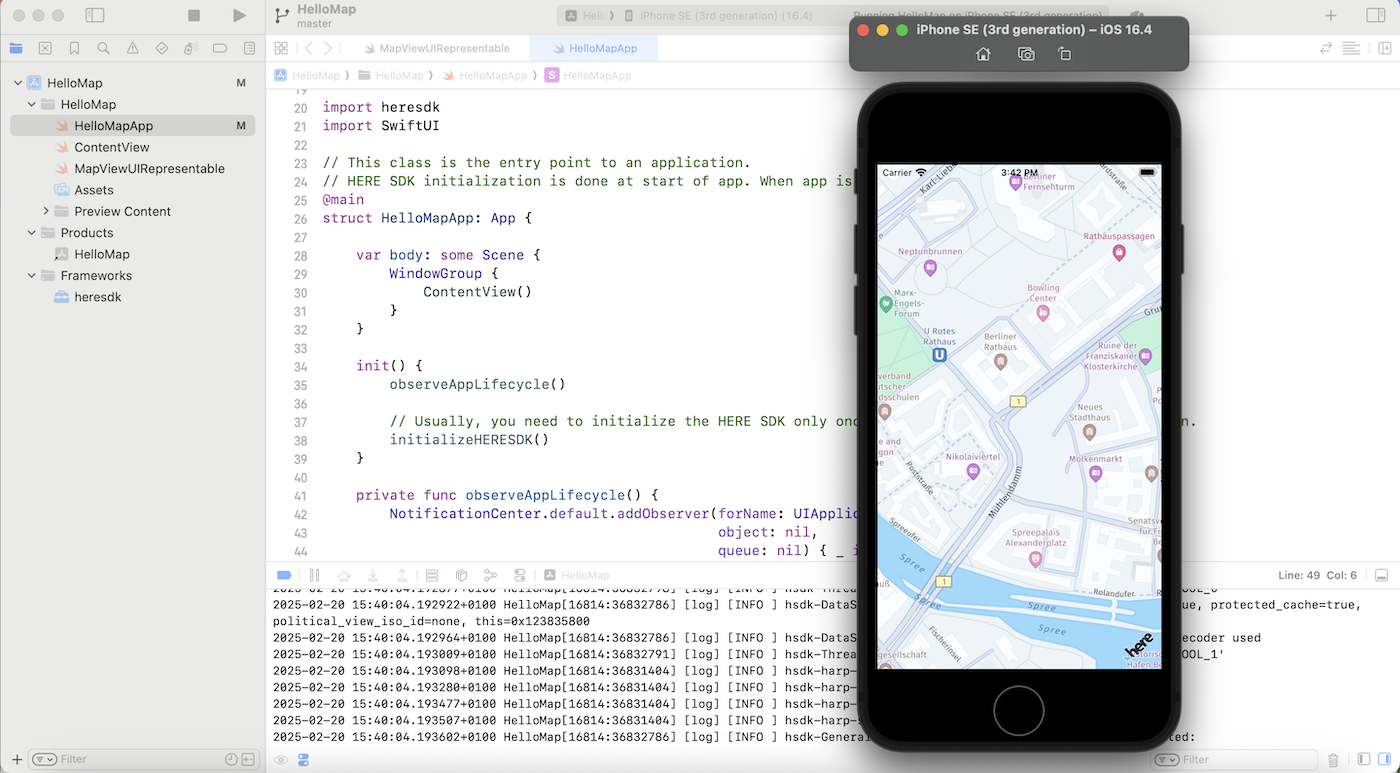
let options = SDKOptions(authenticationMode: authenticationMode)- [Play](再生) ボタンを選択して、「HelloMap」アプリを構築し実行します。
Xcodeシミュレーターで実行されているHEREマップを表示したアプリを確認できるようになります。または、お好みのiOSデバイスでアプリを実行することもできます。
次にコードを試します。たとえば、MapViewUIRepresentableクラスにあるloadScene(...)メソッドのMapScheme.normalDayをMapScheme.satelliteに置き換えて、サンプルを修正してみます。また、他のマップスキームを試したり、利用可能なマップレイヤーをを試したりもできます。
SDKNativeEngineを初期化する方法、HERE SDKで作成したアプリの基本的なビルディングブロックについては、「HERE SDKを統合する」を参照してください。
複数のアプリを構築する
複数のアプリに同じ資格情報を使用する場合は、アプリを区別するためにスコープを設定する必要があります。
次のステップ
MapViewのインスタンスを作成し、地図を表示します。「マップビューを追加する」を参照してください。- マップシーンを読み込む方法を確認します。「マップシーンを読み込む」を参照してください。
- アプリのシャットダウン後にクリーンアップする方法について確認します。「有効期間を処理する」を参照してください。
- アプリを構築して実行する方法を確認します。「ビルドして実行する」を参照してください。
- HERE SDKを新しいプロジェクトに統合する方法を確認します。「HERE SDKを使用した新規プロジェクト」を参照してください。
- HERE SDKの機能の詳細について確認します。「機能一覧」トピックを参照してください。
- HERE SDKを使用してCarPlay用に開発する方法を確認します。「CarPlayとの統合」を参照してください。
2 か月前の更新